Di publish pada 01 Jan 2026
Cara Mengatasi Error Preview function failed: snap not found di BleachBit
BleachBit dikenal sebagai salah satu aplikasi pembersih sistem yang ringan, gratis, dan cukup powerful di Linux. Fungsinya mirip seperti CCleaner di Windows: membersihkan cache, file sementara, log, hingga sisa-sisa aplikasi yang sudah tidak terpakai.
Namun, sebagian pengguna Linux—terutama pengguna Ubuntu dan turunannya—pernah menemui pesan error yang agak membingungkan:
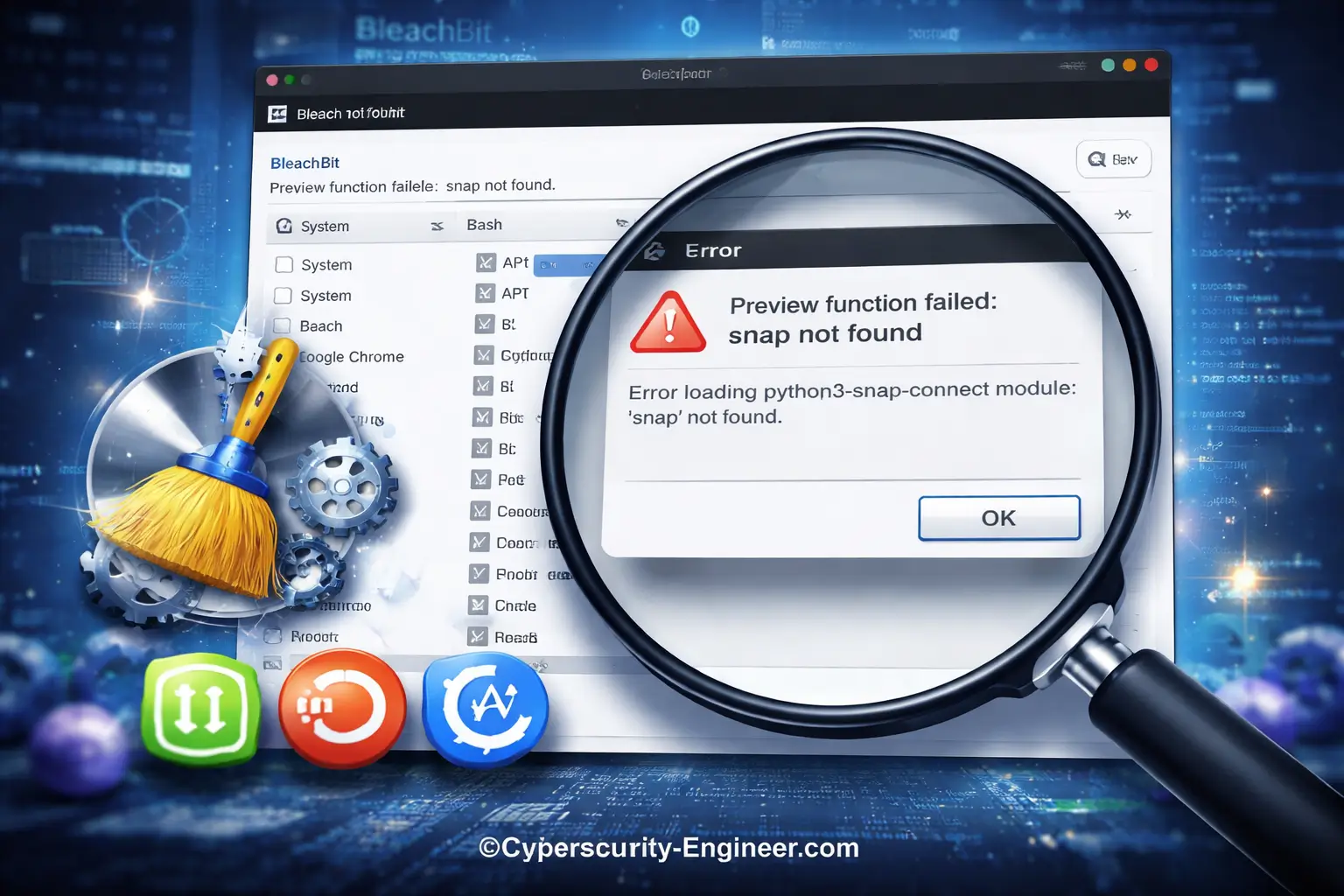
Preview function failed: snap not found
Error ini biasanya muncul saat kita menekan tombol Preview di BleachBit. Walaupun terkesan sepele, pesan ini bisa bikin ragu: “Ini error serius atau bisa diabaikan?” Nah, di artikel ini kita akan membahas tuntas penyebab dan cara mengatasinya dengan bahasa yang santai tapi tetap teknis.
Apa Itu Error “Preview function failed: snap not found”?
Secara sederhana, error ini berarti BleachBit mencoba menjalankan perintah atau fungsi yang berhubungan dengan Snap, tapi sistem kamu tidak menemukan perintah snap.
BleachBit punya fitur Preview yang berfungsi untuk:
- Menampilkan file apa saja yang akan dihapus
- Menghitung estimasi ruang disk yang bisa dibebaskan
- Mengecek data sebelum benar-benar dibersihkan
Saat BleachBit dijalankan, ia akan mendeteksi berbagai jenis paket aplikasi, termasuk:
- APT / DEB
- Flatpak
- Snap
Masalah muncul ketika:
- BleachBit mendeteksi dukungan Snap
- Tapi di sistem kamu Snap tidak terpasang, dinonaktifkan, atau sudah dihapus
Akhirnya, saat preview dijalankan, muncullah error “snap not found”.
Penyebab Umum Error Ini
Sebelum ke solusi, kita pahami dulu beberapa penyebab paling sering:
1. Snapd Tidak Terinstal
Beberapa distro Linux memang tidak menyertakan Snap secara default, atau pengguna sengaja menghapusnya demi sistem yang lebih ringan.
2. Snapd Pernah Dihapus Manual
Di Ubuntu minimal, Linux Mint tertentu, atau distro custom, snapd sering dihapus dengan perintah apt purge snapd.
3. BleachBit Terinstal Versi Baru
Versi BleachBit yang lebih baru biasanya sudah mendukung pembersihan cache Snap, sehingga otomatis mencoba memanggil perintah snap.
4. PATH Sistem Tidak Mengenali Snap
Dalam kasus langka, Snap terinstal tapi PATH environment tidak mengenali perintah snap.
Apakah Error Ini Berbahaya?
Jawaban singkatnya: tidak berbahaya.
Error ini:
- Tidak merusak sistem
- Tidak membuat data hilang
- Tidak menyebabkan crash serius
Biasanya hanya berdampak pada:
- Fungsi Preview yang tidak berjalan sempurna
- Informasi pembersihan Snap yang gagal ditampilkan
Kalau kamu memang tidak pakai Snap sama sekali, error ini sebenarnya aman untuk diabaikan. Tapi kalau ingin sistem bersih dan bebas error, tentu lebih enak kalau diperbaiki.
Cara Mengatasi Error Preview function failed: snap not found
Berikut beberapa solusi yang bisa kamu pilih, tergantung kebutuhan dan preferensi sistem Linux kamu.
Solusi 1: Install Snapd (Paling Mudah)
Kalau kamu tidak keberatan menggunakan Snap, solusi paling simpel adalah memasang snapd.
Untuk Ubuntu dan turunannya:
sudo apt update
sudo apt install snapd
Setelah itu:
- Logout atau restart sistem
- Jalankan kembali BleachBit
- Klik Preview
Biasanya error sudah hilang.
Kelebihan solusi ini:
- Cepat
- Tidak perlu ubah konfigurasi BleachBit
Kekurangan:
- Menambah layanan Snap di sistem
- Tidak cocok untuk yang anti Snap
- Google Maps Tambahkan Fitur untuk Bisnis Melaporkan Permintaan Tebusan Melalui Ulasan
- Panduan Lengkap Evil-WinRM di Kali Linux
- ZoomEye Module: Panduan Lengkap, Fungsi, dan Cara Menggunakannya
- Panduan Lengkap Menggunakan Cryptsetup di Kali Linux
- Massar Authentification: Pengertian, Cara Kerja, dan Perannya di Era Digital
Solusi 2: Nonaktifkan Cleaner Snap di BleachBit
Kalau kamu memang tidak menggunakan Snap sama sekali, solusi ini justru lebih bersih.
Langkah-langkahnya:
- Buka BleachBit
- Masuk ke menu Preferences
- Pilih tab Cleaners atau Advanced (tergantung versi)
- Cari opsi yang berhubungan dengan Snap
- Hilangkan centang pada:
- Snap cache
- Snap logs (jika ada)
Setelah itu:
- Tutup BleachBit
- Buka kembali
- Coba tekan Preview
Biasanya error sudah tidak muncul lagi.
Kelebihan solusi ini:
- Sistem tetap ringan
- Tidak perlu install Snap
Kekurangan:
- Tidak bisa membersihkan cache Snap (kalau suatu saat pakai Snap)
Solusi 3: Install BleachBit Versi Repository Resmi Distro
Kadang error ini muncul karena BleachBit versi terbaru (misalnya dari PPA atau Flatpak) lebih agresif mendeteksi Snap.
Kamu bisa coba:
- Hapus BleachBit versi saat ini
- Install BleachBit dari repository resmi distro
Contoh:
sudo apt remove bleachbit
sudo apt install bleachbit
Versi repo biasanya:
- Lebih stabil
- Lebih sesuai dengan konfigurasi sistem
Solusi 4: Jalankan BleachBit Tanpa Preview
Kalau kamu hanya ingin membersihkan cache biasa dan tidak peduli preview, solusi ini juga sah-sah saja.
Caranya:
- Pilih item yang ingin dibersihkan
- Langsung klik Clean tanpa menekan Preview
BleachBit tetap akan bekerja normal, meskipun preview error.
Catatan: solusi ini tidak memperbaiki error, tapi menghindari dampaknya.
Solusi 5: Pastikan PATH Snap Terdeteksi (Kasus Langka)
Kalau Snap sebenarnya sudah terinstal tapi BleachBit tetap error, cek dengan:
which snap
Kalau tidak muncul apa-apa, kemungkinan PATH bermasalah. Umumnya Snap ada di:
/usr/bin/snap
Solusi ini jarang dibutuhkan, tapi berguna untuk sistem yang sangat custom.
Mana Solusi yang Paling Disarankan?
Rekomendasinya simpel:
- Tidak pakai Snap sama sekali → Nonaktifkan cleaner Snap di BleachBit
- Pakai Ubuntu default / aplikasi Snap → Install
snapd - Sistem minimal / server / lightweight → Abaikan error atau matikan preview
Tidak ada solusi yang benar atau salah, semua tergantung kebutuhan kamu.
Tips Tambahan Agar BleachBit Aman Digunakan
Sedikit tips biar pengalaman pakai BleachBit makin nyaman:
- Gunakan Preview terlebih dulu (kalau bisa)
- Jangan asal centang semua opsi
- Hati-hati dengan opsi:
- Free disk space
- System logs
- Jalankan BleachBit sebagai user biasa, bukan root, kecuali benar-benar perlu
BleachBit itu powerful, tapi tetap harus bijak saat memakainya.
Kesimpulan
Error “Preview function failed: snap not found” di BleachBit bukanlah masalah serius. Error ini muncul karena BleachBit mencoba memanggil fitur Snap, sementara Snap tidak tersedia di sistem kamu.
Kabar baiknya, error ini:
- Mudah diatasi
- Tidak merusak sistem
- Bisa dihilangkan tanpa install ulang OS
Dengan memilih solusi yang sesuai, entah install Snap, menonaktifkan cleaner Snap, atau sekadar mengabaikannya, BleachBit tetap bisa digunakan dengan aman dan nyaman.
Semoga artikel ini membantu dan bikin kamu lebih paham apa yang sebenarnya terjadi di balik error tersebut. Selamat ngoprek Linux